Welcome
Terima Kasi Sudah berkunjung, Silahkan Like's Friends
untuk kami... ,,dan jangan lupa berikan komentar!!!!

Dynamic Blinkie Text Generator at TextSpace.net

Selasa, 22 November 2011

Cara Partisi Hardisk External Aman dan Mudah


Banyak pengguna komputer / laptop yang ingin menggunakan atau menambah cadangan (HD) Hardisk Eksternal, tapi masih banyak yang bingung cara partisi hardisk eksternal tersebut. Nah kali ini Gratisan Info akan memberikan panduan Cara Partisi Hardisk Eksternal Aman dan Mudah.
Oke, Langsung saja ikuti panduan cara partisi hardisk eksternal dengan aman dan mudah berikut ini :


  • Pasanglah hardisk external anda ke port USB
  • Klik kanan My Computer lalu klik Manage.
  • Kemudian pilih Disk Management di bawah menu Storage
Disk Management

  • Setelah muncul jendela Compter Management, lalu pilihlah Disk 2 jika dikomputer anda sebelumnya hanya tersedia 1 hardisk
image
  • Setelah ketemu kemudian klik kanan pada disk 2 lalu pilih Shrink Volume, kemudian pilih ukuran partisi sesuai yang anda inginkan.
image
  • Kalau sudah diatur silakan tentukan besarnya ukuran partisi, saya membagi rata sekitar 150 GB . kalau sudah tekan tombol Shring.
  • Setelah menekan tombol shrink maka otomatis hardisk external anda sudah menjadi 2.
image
  • Klik kanan pada partisi baru, pilih New Simple Volume.
  • Kalau ada pertanyaan klik Yes//Next Silakan klik Yes
  • Kemudian kembali atur besarna nilai kapasitas jika Anda ingin mengubahnya. jika tidak ada perubahan silakan atur kembali ukurannya lalu klik Next.
  • Kemudian pilih salah seperti gbr di bawwh, kalau saya pilih Pilihan paling atas.
image
  • Klik Next
image
  • Tunggu sampai muncuk Finish
  • Berikut tampilan kalau hardisk external sudah dipartisi menjadi 2 Drive
image
  • Selesai.......Saya menggunakan OS Windows 7 
Selamat mencoba, semoga berhasil, semoga tips dari saya tentag Cara Partisi Harddisk Eksternal bisa membantu anda dan bermanfaat...


Postingan :
http://gratisan92.blogspot.com/2011/11/cara-partisi-hardisk-eksternal-aman-dan.html//coppy

Sabtu, 29 Oktober 2011

Menampilkan Widget Hanya Di Halaman Depan


Hampir sama dengan postingan saya sebelumnya yaitu Menampilkan Widget Hanya di Halaman Depan. Bedanya hanya di balik saja, jadi widget hanya ada di halaman selanjutnya saat kita membaca posting. Langsung saja :


1. Login ke Blog anda > Layout (tata letak) >> Edit HTML
2. Beri tanda centang pada "Expand Template Widget"
3. Cari judul widget anda. Contoh : saya cari The New Posting
4. Perhatikan kode di bawah ini. Tambahkan kode yang berwarna merah

<b:widget id='HTML3' locked='false' title='The New Posting' type='HTML'>
<b:includable id='main'>
<b:if cond='data:blog.pageType == &quot;item&quot;'>
<!-- only display title if it's non-empty -->
<b:if cond='data:title != &quot;&quot;'>
<h2 class='title'><data:title/></h2>
</b:if>
<div class='widget-content'>
<data:content/>
</div>

<b:include name='quickedit'/>
</b:if>
</b:includable>
</b:widget>

5. Save Templates

Selesai, mudah, gampang, simple, padat, berisi.
jangan lupa commentnya ok

Selasa, 25 Oktober 2011

Cara Membobol Winrar

Ringkasan ini tidak tersedia. Harap klik di sini untuk melihat postingan.

Sabtu, 15 Oktober 2011

Cara Menulis Arab Di Facebook atau lainnya

P
ada artikel sebelumnya, kami menulis artikel bagaimana cara membuat tulisan arab, mandarin, jepang dan bahasa lain di facebook. Kali ini, dengan topik yang sama kami akan memberitahu anda tahu bagaimana cara membuat tulisan arab di facebook dengan cara manual.
Menulis Huruf Arab di Facebook dengan Virtual Keyboard Image
Tips ini memanfaatkan virtual keyboard yang ada di internet. Syarat pertama yang harus anda punya adalah harus mengeri sedikit bahasa arab dan tahu bagaimana cara menulis arab yang benar. Sekarang, langsung kita mulai bagaimana cara menulis huruf arab di facebook.
Selesai sudah, tulisan arab pun sudah jadi. Anda bisa melakukan paste di status, comment catatan dan di halaman facebook yang lain.
Jika anda ingin menggunakan virtual keyboard dengan bahasa yang lain anda bisa mencarinya lewat Google dengan cara mengetikkan kata kunci “virtual [bahasa yang ingin digunakan] keyboard“. Sebagai contoh, kami menemukan website ini http://www.wandel.person.dk/japanese.html ketika mencari menggunakan kata kunci “virtual japanese keyboard“.
Selamat mencoba! Menulis Huruf Arab di Facebook dengan Virtual Keyboard Image


Read more: http://blog.fastncheap.com/menulis-huruf-arab-di-facebook-dengan-virtual-keyboard/#ixzz1atN752fB

Tips sederhana menguji kualitas keyboard


Pernahkah anda merasa ragu dalam memilih ataupun membeli keyboard yang beredar di pasaran? terlebih lagi jika anda bingung karena banyaknya merk keyboard yang berada di pasaran? Jika jawabannya adalah “YA” maka berikut adalah sedikit tips bagaimana cara mengetahui kualitas suatu keyboard.
Tips Sederhana Menguji Kualitas Keyboard Image
Disini saya akan memberikan beberapa cara untuk mengetes apakah keyboard anda benar-benar handal atau tidak. Cara ini mungkin terbilang kuno, namun sampai ini cara ini masih sangat efektif untuk mengecek kualitas keyboard. Berikut penjelasannya.
  • Pertama, buka notepad anda. Klik start, pilih accessories, lalu pilih aplikasi Notepad.
  • Setelah itu, tekan dan tahan tombol shift kiri dan shift kanan.
  • Lalu ketikkan kalimat “The Quick Brown Fox Jumps Over The Lazy Dog”. (Ingat tombol shift kiri dan shift kanan jangan di lepas).
  • Lihat di layar notebook / PC anda, apakah tulisan yang keluar lengkap sesuai dengan kata-kata tersebut, ataukah ada huruf yang hilang.
  • Semakin banyak huruf yang tidak keluar, maka semakin berkurang kualitas dari keyboard anda.
Terkadang banyak orang yang bertanya, mengapa harus menulis kalimat “The Quick Brown Fox Jumps Over The Lazy Dog”, bukan kalimat yang lain?
Tips Sederhana Menguji Kualitas Keyboard Image
Jawabanya cukup sederhana. Kumpulan kata-kata itu adalah sebuah kalimat yang berisi semua huruf dalam alfabet yang biasa digunakan untuk menguji mesin ketik dan keyboard pada komputer dan tentunya merupakan kalimat yang memiliki makna dalam bahasa inggris.
Jika Anda berhasil menulis atau mendekati kata “The Quick Brown Fox Jumps Over The Lazy Dog”, maka keyboard anda bisa dikatakan masuk dalam kategori bagus atau memenuhi standar pengujian keyboard.
Cukup mudah bukan? Selamat mencoba!


Read more: http://blog.fastncheap.com/tips-sederhana-menguji-kualitas-keyboard/#ixzz1atGkiMIi

Jumat, 14 Oktober 2011

Cara Menampilkan link yang di larang facebook

Di sini akan saya jelaskan bagaimana cara menampilkan link yang di larang oleh facebook ata dari situs itu sendiri... seperti jika anda ingin menampilka ling lagu anda di 4shared atau anda ingin menampilkan link data -data anda di ziddu.com,kadang terjadi pesaan semacam peringatan (message Error), Nah di situlah masalahyang akan kita bahas....
langsungsaja anda buka alamat bitly.com lalu ketikkan alamat yang akan anda tampilkan... setelah itu click shorten.... maka akan muncul tulisan (bit.ly/.. .. ... ) , alamat tersebutlah yang harus anda tulis di textbox facebook... maka secara oto matis alamat itu akan menuju situs yang anda ingunkan.....

mudah dan simpel kan....


 demikian cara menampilkan alamat situs yang di larang oleh facebok atau situs tersebut..

selamat mencoba dan terimakasih telah berkunjung.....

 Created by : RidhdevilHeck

Cara membuka situs yang ter blokir

Satu lagi dari Belajar Interaktif…!!!
Bagi SobatBro yang hobi internetan, dan tempat anda bekerja/sekolah telah memberlakukan pemblokiran web tertentu misalnya Facebook (**yang mungkin dengan alasan agar tidak mengganggu konsentrasi kerja atau belajar). Tapi anda tetap pingin ber-facebook ria misalnya (**pingin jadi anak bandel), mungkin bisa menggunakan tips dibawah ini
Perlu Sobat ketahui, ada sebagian system pemblokiran web yang menggunakan basis DNS server, dan apabila tempat anda bekerja/sekolah menggunakan system tersebut, bisa gunakan tips mudah berikut ini (**metode ini bisa diandaikan melewati pos penjaga [si tukang blokir] dengan melalui jalan pintas [beda DNS] menuju dunia internet):
1. Buka Control Panel yang ada di Start menu
2. klik Network and Internet Connections terus
3. klik Network Connections lalu
4. Disini ada beberapa pilihaan: ada wifi, Lan, dll, silakan sesuaikan dengan koneksi internet yang anda pakai, misalnya anda menggunakan Lan untuk berinternet, maka pilihlah Lan, Kalu wifi ya pilihlah wifi. Double klik ikon gambarnya (disini saya memilih Lan)

5. Kemudian pilih Properties

6. Double klik Internet Protocol (TCP/IP)

7. pilih opsi: “Use The Following DNS Server Address” dan masukan DNSnya

Berikut ini daftar DNS yang bisa anda gunakan:
Service provider: Google
* Preferred DNS server: 8.8.8.8
* Alternate DNS server: 8.8.4.4
Service provider:OpenDNS
OpenDNS free dns server list:
* 208.67.222.222
* 208.67.220.220
Service provider:dnsadvantage
Dnsadvantage free dns server list:
* 156.154.70.1
* 156.154.71.1
Service provider: vnsc-pri.sys.gtei.net
Public Name server IP address:
* 4.2.2.1
* 4.2.2.2
* 4.2.2.3
* 4.2.2.4
* 4.2.2.5
* 4.2.2.6

By Ridhdevil
Postingan Di ambil Dari : http://belajarinteraktif.com/2011/01/cara-buka-situsweb-yang-terblokir-dengan-dns//copy/all

Jumat, 23 September 2011

----> ☺Control Panel Gaya Linux

Mandrake Control Center – Control Panel Gaya Linux

Author: · Published: September 28, 2006 · Category: Linux Dasar dan Opensource

Anda ingin mencoba atau beralih ke Linux tetapi gentar dengan command line? Jangan berkecil hati karena Anda tidak sendirian. Banyak user dan administrator tertarik dengan Linux tetapi malas menghafalkan command line, dan kini hadir solusi untuk mengatasinya.
Mandrake Control Center (MCC), adalah sebuah control panel yang diciptakan oleh MandrakeSoft dan dipaket bersama dengan distro Linux Mandrake. MCC tak ubahnya seperti memakai Control Panel dalam dunia Windows. Anda dapat melakukan berbagai macam konfigurasi mulai dari lingkungan desktop sampai dengan setting berbagai server dalam jaringan. Meskipun saat ini MCC belum bisa sepenuhnya menggantikan keampuhan command line tetapi berbagai fungsi yang disediakan telah cukup untuk memenuhi berbagai kebutuhan sehari-hari di lingkungan desktop dan server. Pengguna Windows umumnya memang terbiasa dimanja dengan GUI yang tinggal klik, sehingga kehadiran MCC dapat menjadi pintu pembuka bagi Anda yang ingin mencoba Linux. Apabila Anda ingin lebih serius mendalami administrasi sistem Linux, maka tetap dianjurkan untuk memperdalam command line.
Download Tulisan Lengkap: choirul-mandrakemcc.zipjangkop.zip

Postingan di ambil dari : http://ilmukomputer.org/2006/09/28/mandrake-control-center-control-panel-gaya-linux//copy/all

----> ☺10 Tips Wireless Security

10 Tips Wireless Security


Jaringan nirkabel atau yang sering disebut dengan wireless network cukup mudah untuk di set up, dan juga terasa sangat nyaman, terutama jika kita menginginkan agar bisa berjalan jalan keliling rumah atau kantor dengan komputer portable tetapi tetap bisa tetap mengakses jaringan internet. Namun, karena wireless menggunakan gelombang, maka akan lebih mudah untuk di-hack daripada koneksi yang menggunakan kabel. Ada beberapa tips disini untuk mengamankan wireless network.
Adapun langkah langkahnya sebagai berikut
  1. Memakai Enkripsi. Enkripsi adalah ukuran security yang pertama, tetapi banyak wireless access points (WAPs) tidak menggunakan enkripsi sebagai defaultnya. Meskipun banyak WAP telah memiliki Wired Equivalent Privacy (WEP) protocol, tetapi secara default tidak diaktifkan. WEP memang mempunyai beberapa lubang di securitynya, dan seorang hacker yang berpengalaman pasti dapat membukanya, tetapi itu masih tetap lebih baik daripada tidak ada enkripsi sama sekali. Pastikan untuk men-set metode WEP authentication dengan “shared key” daripada “open system”. Untuk “open system”, dia tidak meng-encrypt data, tetapi hanya melakukan otentifikasi client. Ubah WEP key sesering mungkin, dan pakai 128-bit WEP dibandingkan dengan yang 40-bit.
  2. Gunakan Enkripsi yang Kuat. Karena kelemahan kelemahan yang ada di WEP, maka dianjurkan untuk menggunakan Wi-Fi Protected Access (WPA) juga. Untuk memakai WPA, WAP harus men-supportnya. Sisi client juga harus dapat men-support WPA tsb.
  3. Ganti Default Password Administrator. Kebanyakan pabrik menggunakan password administrasi yang sama untuk semua WAP produk mereka. Default password tersebut umumnya sudah diketahui oleh para hacker, yang nantinya dapat menggunakannya untuk merubah setting di WAP anda. Hal pertama yang harus dilakukan dalam konfigurasi WAP adalah mengganti password default tsb. Gunakan paling tidak 8 karakter, kombinasi antara huruf dan angka, dan tidak menggunakan kata kata yang ada dalam kamus.
  4. Matikan SSID Broadcasting. Service Set Identifier (SSID) adalah nama dari wireless network kita. Secara default, SSID dari WAP akan di broadcast. Hal ini akan membuat user mudah untuk menemukan network tsb, karena SSID akan muncul dalam daftar available networks yang ada pada wireless client. Jika SSID dimatikan, user harus mengetahui lebih dahulu SSID-nya agak dapat terkoneksi dengan network tsb.
  5. Matikan WAP Saat Tidak Dipakai. Cara yang satu ini kelihatannya sangat simpel, tetapi beberapa perusahaan atau individual melakukannya. Jika kita mempunyai user yang hanya terkoneksi pada saat saat tertentu saja, tidak ada alasan untuk menjalankan wireless network setiap saat dan menyediakan kesempatan bagi intruder untuk melaksanakan niat jahatnya. Kita dapat mematikan access point pada saat tidak dipakai.
  6. Ubah default SSID. Pabrik menyediakan default SSID. Kegunaan dari mematikan broadcast SSID adalah untuk mencegah orang lain tahu nama dari network kita, tetapi jika masih memakai default SSID, tidak akan sulit untuk menerka SSID dari network kita.
  7. Memakai MAC Filtering. Kebanyakan WAP (bukan yang murah murah tentunya) akan memperbolehkan kita memakai filter media access control (MAC). Ini artinya kita dapat membuat “white list” dari computer computer yang boleh mengakses wireless network kita, berdasarkan dari MAC atau alamat fisik yang ada di network card masing masing pc. Koneksi dari MAC yang tidak ada dalam list akan ditolak. Metode ini tidak selamanya aman, karena masih mungkin bagi seorang hacker melakukan sniffing paket yang kita transmit via wireless network dan mendapatkan MAC address yang valid dari salah satu user, dan kemudian menggunakannya untuk melakukan spoof. Tetapi MAC filtering akan membuat kesulitan seorang intruder yang masih belum jago jago banget.
  8. Mengisolasi Wireless Network dari LAN. Untuk memproteksi internal network kabel dari ancaman yang datang dari wireless network, perlu kiranya dibuat wireless DMZ atau perimeter network yang mengisolasi dari LAN. Artinya adalah memasang firewall antara wireless network dan LAN. Dan untuk wireless client yang membutuhkan akses ke internal network, dia haruslah melakukan otentifikasi dahulu dengan RAS server atau menggunakan VPN. Hal ini menyediakan extra layer untuk proteksi.
  9. Mengontrol Signal Wireless. 802.11b WAP memancarkan gelombang sampai dengan kira kira 300 feet. Tetapi jarak ini dapat ditambahkan dengan cara mengganti antenna dengan yang lebih bagus. Dengan memakai high gain antena, kita bisa mendapatkan jarak yang lebih jauh. Directional antenna akan memancarkan sinyal ke arah tertentu, dan pancarannya tidak melingkar seperti yang terjadi di antenna omnidirectional yang biasanya terdapat pada paket WAP setandard. Selain itu, dengan memilih antena yang sesuai, kita dapat mengontrol jarak sinyal dan arahnya untuk melindungi diri dari intruder. Sebagai tambahan, ada beberapa WAP yang bisa di setting kekuatan sinyal dan arahnya melalui config WAP tsb.
  10. Memancarkan Gelombang pada Frequensi yang Berbeda. Salah satu cara untuk bersembunyi dari hacker yang biasanya memakai teknologi 802.11b/g yang lebih populer adalah dengan memakai 802.11a. Karena 802.11a bekerja pada frekwensi yang berbeda (yaitu di frekwensi 5 GHz), NIC yang di desain untuk bekerja pada teknologi yang populer tidak akan dapat menangkap sinyal tsb.
Download Tulisan Lengkap: jangkop_10tips

postingan di ambil dari : http://ilmukomputer.org/2007/04/26/10-tips-wireless-security/copy/all

----> ☺Membuat Laptop menjadi Hotspot

Membuat Laptop menjadi Hotspot / Access Point di Ubuntu

Author: · Published: May 20, 2011 · Category: Linux Aplikasi

Dengan banyaknya pilihan operator yang tersedia saat ini, semakin mempermudah setiap orang untuk dapat koneksi internet murah. Nah, terkadang ada pemikiran bagaimana menjadi lebih murah dan efektif untuk memanfaatkan 1 USB Modem yang dimiliki sehingga dapat dipakai sebagai koneksi internet yang dapat dibagi pakai (sharing). Atau kalau bahasa internetnya adalah menjadikan Laptop yang memiliki USB Modem difungsikan sebagai Access Point / Hotspot. Bagaimana caranya ?
Ternyata dengan Ubuntu sangat mudah, sbb. :
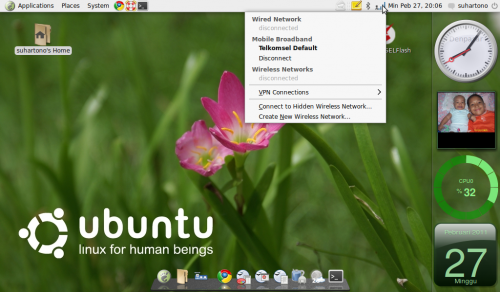
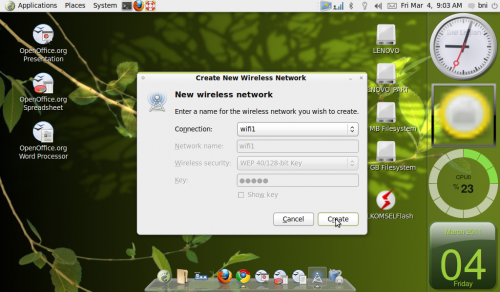
1. Klik Icon Network Manager, kemudian pilih / klik Create New Wireless Network
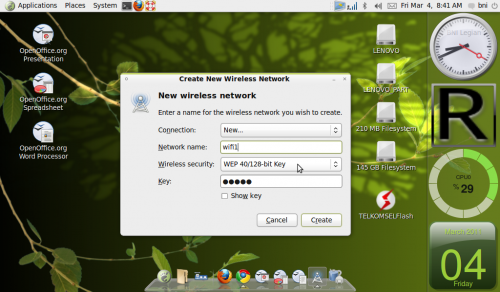
2. Isikan Network Name, Pilih Wireless Security dan isikan Passowrd Key-nya
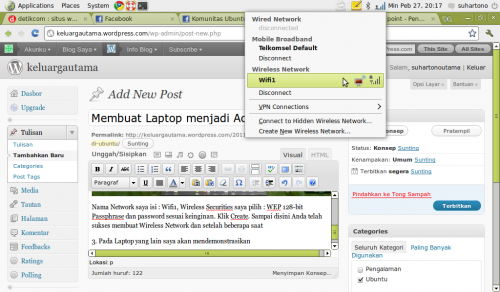
Nama Network saya isi : Wifi1, Wireless Securities pilih : “WEP 40/128-bit Key” (agar wireless juga bisa diakses oleh Windows) dan password sesuai keinginan. Klik Create. Sampai disini Anda telah sukses membuat Wireless Network dan setelah beberapa saat sistem Ubuntu akan menyampaikan informasi bahwa Wireless Network sudah Connect seperti terlihat pada gambar :
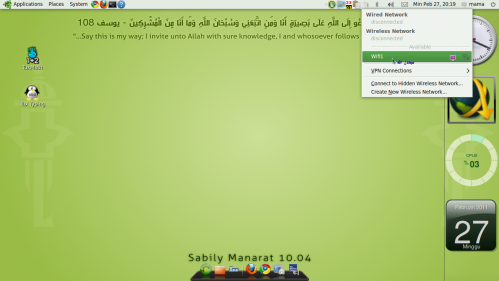
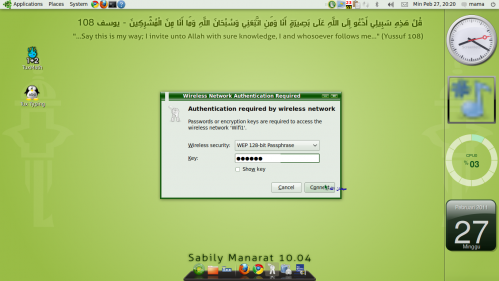
3. Pada Laptop yang lain (Ubuntu Sabily) saya akan mendemonstrasikan cara koneksinya. Klik Icon Network Manager. Dapat dilihat bahwa terdapat koneksi yang bisa digunakan (available) yaitu Wifi1. Klik Wifi1 …
4. Akan muncul kotak dialog : Wireless Securities dan Password Key, agar dipilih dan diisikan seperti data di atas, kemudian klik Connect … Nah Laptop sudah connect ke Internet melalui Wifi1 dan silakan berselancar.
5. Jika besok hari berikutnya akan mengaktifkan Wifi1 kembali, tidak perlu membuat koneksi baru, namun cukup klik Network Manager –> Create New Wireless Network. Pada Connection pilih Nama Wifi di atas (biasanya minta password user) –> klik Create
 
Postingan di ambil dari : http://ilmukomputer.org/2011/05/20/membuat-laptop-menjadi-hotspot-access-point-di-ubuntu/copy/all

----> ☺Pengertian hosting dan domain

Pengertian hosting dan domain

Sebenarnya, sudah lama hosting ini, dan mungkin, banyak yang sudah menjelaskan di blog-blog lain. tapi disini akan saya jelaskan lagi tentang ini. hitung-hitung lagi tidak ada pikiran terbuka. jadi saya post ini saja.
hosting gratis dari 000webhost.com.
mungkin sebagian kalian sudah ada yang mengetahui ini. tapi menurut saya , setiap hari pasti ada saja para pengguna internet yang bertambah. dan suatu saat pasti akan mencari info seperti ini.


saya jelaskan apa itu hosting, hosting adalah adalah tempat penyimpanan file kita. dimana setiap file-file dari website kita disimpan di hosting ini. lalu apa kegunaan hosting ini? kan kita sudah punya komputer dan harddisk buat nyimpen file sendiri?
hosting lebih berguna daripada harddisk kamu sendiri, seperti contoh begini, kamu sering lihat website atau blog seperti milikku ini kan?

kamu lagi baca postingku ini kan? Kamu lihat orang berjualan online di seluruh dunia kan? itulah kegunaan hosting buat kita. kalau di komputer biasanya hanya kita yang melihat. di hosting kita saling bisa berbagi ke seluruh dunia. jadi kesimpulannya, hosting adalah tempat meletakkan file website kita untuk dilihat orang. dalam pengartiannya, tempat sewa toko.

Lalu domain itu untuk apa? domain itu adalah nama situs kita yang di daftarkan ke pemerintahan. contoh di dunia nyata, kamu ada buka toko, seminar, atau bisa dibilang papan nama toko kita. lalu dengan papan nama tersebut kita harus membayar pajak ke pemerintahan.
contoh saya berkunjung ke sebuah website. pada bagian atas pasti ada namanya bukan, misal namanya, www[dot]mynamedomain[dot]com nah, itulah domain. seperti yang sudah saya bilang sebelumnya, domain dan papan nama sama-sama harus membayar pajaknya ke pemerinatahan.

semoga info dari saya membantu kalian semua memahami dengan apa yang saya jelaskan disini terima kasih
postingan di ambil dari : http://ilmukomputerterbaru.blogspot.com/2010/12/pengertian-hosting-dan-domain.html/copy/all

merakit kompi

Alat-alat yang diperlukan untuk merakit komputer

hai semua. posting saya kali ini adalah tentang merakit komputer. sebelum kita merakit komputer. ada beberapa alat yang diperlukan dan juga beberapa software untuk mengoptimalkan kelancaran system komputer. dan dalam hal ini saya bagi dalam 3 kategori.


1.hardware
hardware dalam komputer adalah berupa tools nyata, yang bisa disentuh oleh kita. hardware ini berupa Harddisk, dan lain-lainnya.

untuk merakit komputer, kita membutuhkan hardware ini.
sekarang akan saya sebutkan semua hardware standar dan penting untuk merakit komputer kita sendiri.
1.harddisk
2.cd/dvd roms
3.motherboard (lebih sering dikenal Mobo)
4.power supply
5.chasing
6.prossesor (optional) kenapa optional? karena sekarang sudah ada type mobo yang onboard. jadi prosesornya langsung melekat di mobo. nama mobo itu adalah intel atom.

dengan 6 hardwware diatas, kamu sudah bisa merakit komputer milik kamu sendiri. sebenarnya ada hardware yang lainnya untuk komputer kamu, namun semua itu optional. dengan 6 hardware diatas saja maka kamu sudah bisa menjalankan komputer kamu sendiri.

2.software
software ini untuk mengoptimalkan komputer agar bisa berjalan sepenuhnya masuk ke dalam program, tanpa software . komputer kamu hanya bisa di duduki diatasnya. tidak usah dimainkan saja. he..
software yang paling penting yang akan saya sebutkan adalah Software Booting Windows, linux, dan software booting lainnya. kalau menurut saya yang paling bagus adalah windows xp. ada windows xp 1, 2, dan yang trends sekarang adalah Wins 7 (Seven).

lalu apa kegunaan software booting ini di komputer kita? jawabannya mudah. kamu sekarang lagi baca artikel ini kan melalui komputer? nah coba kamu lihat tampilan desktop atau gambar tampilan depan komputer ini, menurutmu apa yang membuatnya hidup seperti ini dan berjalan seperti ini? ya. tentu. software booting ini lah yang membuatnya berjalan mulus. tanpa ini. komputer kamu hanya akan bertulisan putih dengan layar blank hitam. begitu juga kalau software booting ini rusak. secara otomatis komputer kamu tidak akan bisa berjalan mulus lagi. dan kamu tidak akan bisa membuka internet lagi.

3.driver software
driver software ini yang dimaksudkan adalah software yang mendukung system kinerja komputer kamu, misalnya, kinerja layar tampilan komputer, suara komputer chipset dan usb.
driver software ini sangat mudah ditemukan karena kalau kita beli Mobo. maka kaset atau driver software ini sudah ada dalam 1 paket. jika tidak ada, kamu harus menanyakannya ke tempat dimana kamu membelinya. jika tanpa ini. kamu tidak bisa mengoptimalkan kinerja komputer kamu, kamu tidak bisa mendengar suara dari speaker sound kamu dan tampilannya juga biasanya lebih besar. hal ini juga termasuk sangat penting dalam pengoptimalan komputer kamu agar berjalan seperti biasanya.

sekiranya sudah saya sebutkan semua alat-alat yang paling penting sebelum merakit komputer kamu.  jika ada kekurangan, mohon di maafkan. dan dikoreksi lagi. oh iya, kamu juga bisa tambahkan driver lainnya. seperti sound card, vga card dan lainnya. semoga info saya membantu.

postingan di ambil dari :http://ilmukomputerterbaru.blogspot.com/2010/12/alat-alat-yang-diperlukan-untuk-merakit.html/copy/all

Jumat, 29 Juli 2011

Cara Membobol Facebook

Cara Membobol Facebook
            Banyak Cara Untuk Membobol Facebook.com
Diantaranya:
                    1). Dengan menggunakan Defrizer.
                    2). Dengan Menggunakan ID Changers.
                    3). Menggunakan Aplikasi 007 facebook Hack 1.0.exe.
                    4). Menggunakan Script yang disimpan dengan nama yang ber ektensi .bat cth:"Launch.bat" .
                    5). Menggunakan aplikasi pelihat recovery system.....
                    6). Menggunakan script html untuk mengubah alamat login Facebok menuju alama html yang                                    kita buat.
                    7). Menggunakan langkah-langkah yang akan kita pelajari sekarang....
Baca Selengkapnya di http://wix.com/moriwa/RidhdevilHeck/

Jumat, 15 Juli 2011

HOME

Selamat Datang Di JEJARING WONG KOPLOK (j3J4r1n6w0n6k0pl0k) , Blog Ini Kami Buat Untuk Menyambung Terus Para Golongan Kaula Penggila Dunia Maya Yang Sekarang Ini Memesat Terus Meningkat
,Kami Berharap Disini Kita Bisa Berbagi Dan Bertukar Ilmu Pengetahuan Yang Menyangkut Masalah Dunia Maya Yang Sering Kita Jelajahi,    Demikian Ungkap Kami.... Terimakasih Atas Perhatiannya...,

Mohon Saran Sebanyak Banyaknya....   

                                                                                                          ███RidhdevilHeck███

Postingan Lebih Baru Beranda

Profile Facebook Saya Lho.....

Postingan Mudah Di Mengerti Dan Di Pahami.

Video

Ini Photo Gue.. Slideshow: RidhdevilHeck’s trip to Malang, Java, Indonesia was created by TripAdvisor. See another Malang slideshow. Create a free slideshow with music from your travel photos.

video1

Ini Photo Gue.. Slideshow: RidhdevilHeck’s trip to Malang, Java, Indonesia was created by TripAdvisor. See another Malang slideshow. Create a free slideshow with music from your travel photos.